
Manual para Grabar CD´s y DVD´s con ImgBurn
Paso 1: Abrir la aplicación
Aparecerá esta ventana:
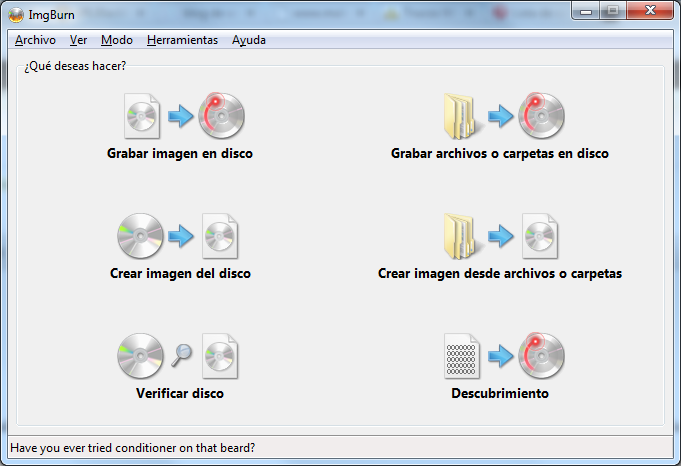
Lo primero sería crear una imagen del disco (.ISO) las imágenes de disco se guardan en el disco duro y más tarde pueden ser grabadas en un CD o DVD virgen.
a) Crear Imagen
Metemos el CD o DVD que queremos copiar.
Para crear imagen pincharemos en «Crear imagen del disco». Se nos abrirá una nueva ventana.
- Origen => «Grabadora» => Elegimos la grabadora donde está metido el CD o DVD que queremos crear la imagen. Por defecto suele estar seleccionada la adecuada.
- Destino => «Imagen en disco» => Daremos a el icono que tiene forma de carpeta amarilla con una lupa.

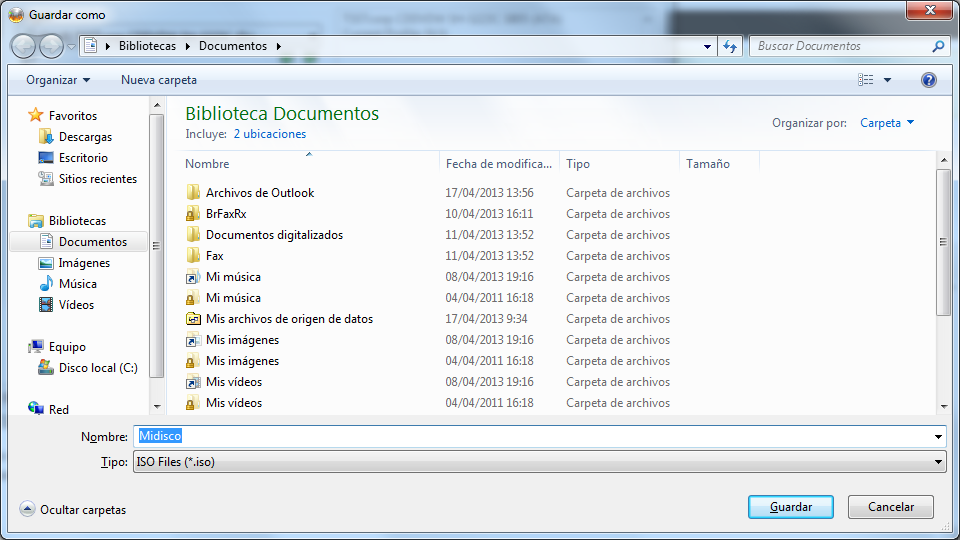
- Nos aparecerá una nueva ventana donde indicaremos el nombre de la imagen. «Quedará guardada en «Mis Documentos».»
- «Guardar»
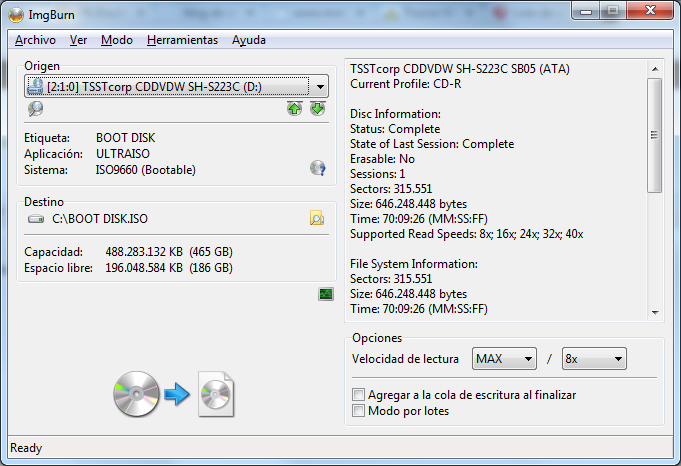
Nos aparecerá la ventana del principio de la siguiente forma.
- Origen => Nuestra Grabadora
- Destino => La ruta de la imagen con el nombre que le hemos puesto.
- Le daremos al botón central que aparece con una flecha azul.
- Empezará a grabar la imagen en el disco duro.
b) Grabar Imagen en disco
Una vez ha finalizado de crearse la imagen en el disco vamos a grabar
- Quitamos el disco que queremos grabar de la grabadora y ponemos un CD o DVD virgen.
- Si el original era un DVD meteremos un DVD virgen y si era un CD un CD Virgen.
- Ahora volvemos a la pantalla de inicio de imgburn si nos hemos salido ir a «inicio» => «Todos los programas» => «imgburn».
- Dar a la opción «Grabar imagen en disco»
Ahora el origen y el destino han cambiado la grabadora es el «destino» y la ruta de archivo es el «origen».
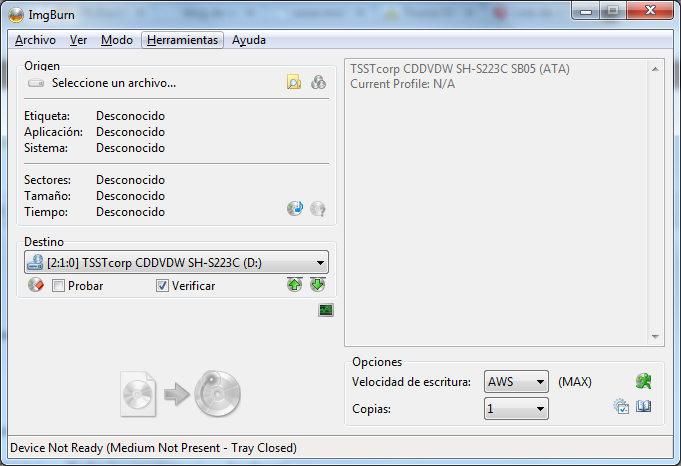
- En «Origen» haremos clic en la carpeta amarilla con lupa igual que antes y buscaremos nuestra imagen . ISO que habiamos dejado en «Mis documentos».
- Una vez seleccionada la imagen pulsaremos en el icono central con flecha azul y comenzará a grabar los datos en el CD o DVD virgen.
- No aparecerá la flecha azul hasta que no haya metido un CD o DVD Virgen y haya seleccionado la imagen que quiere Grabar.

Una respuesta
Muy bueno el turorial, me gustaría saber como activo el sonido de notificación de que el disco esta listo… Saludos.