
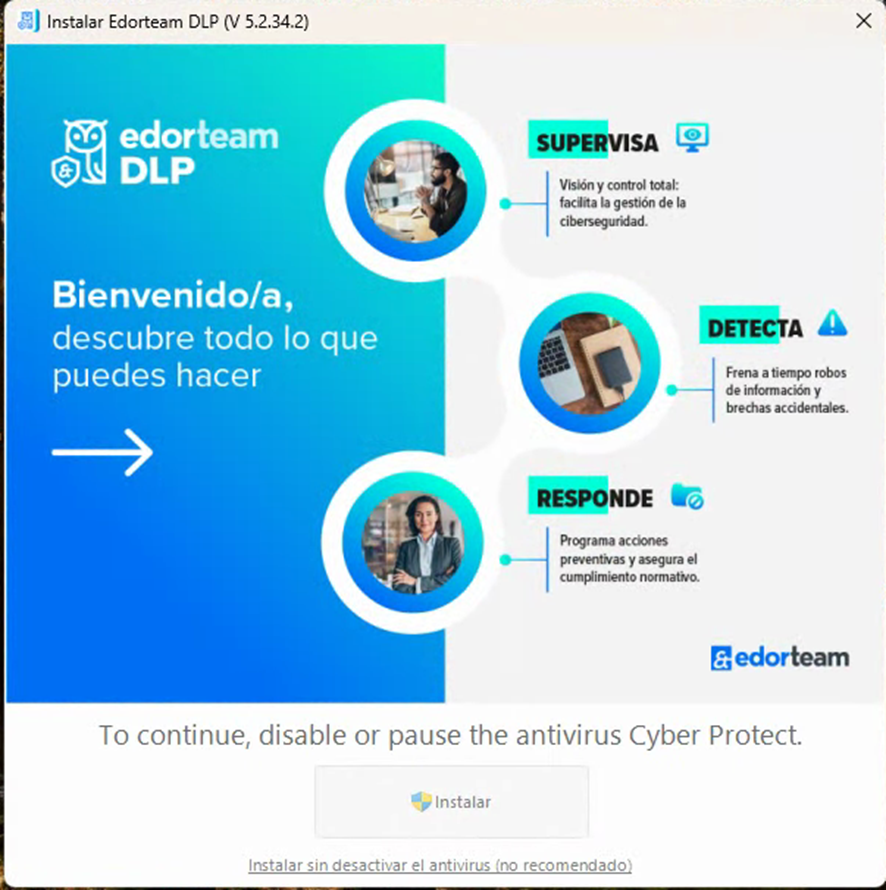
Paso 1 — Ejecutar el instalador del cliente
Cada cliente dispone de un instalador personalizado con validez de 24 horas. Una vez descargado, lo ejecutamos en el equipo sin necesidad de desactivar el antivirus.

Paso 2 — Instalar sin desactivar el antivirus
Hacemos clic en Instalar y dejamos que el proceso continúe con el antivirus activo. El instalador es compatible con Acronis y no requiere deshabilitarlo.
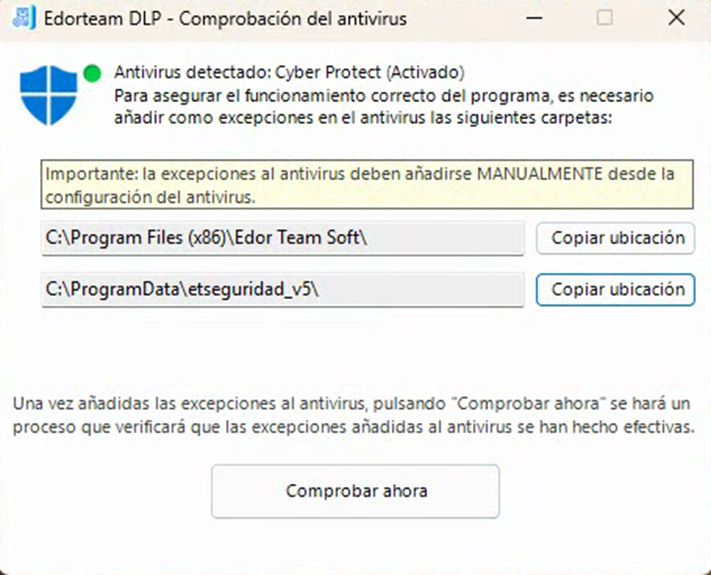
Paso 3 — Anotar las rutas detectadas
Al hacer clic en Siguiente, el instalador detecta automáticamente las dos rutas que necesitaremos añadir como exclusión en el antivirus. Las anotamos o dejamos la ventana abierta.
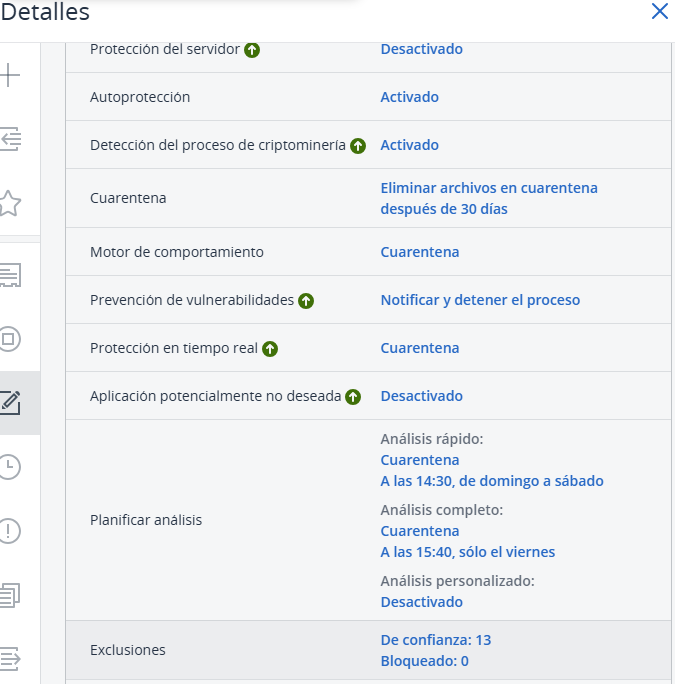
Paso 4 — Añadir exclusiones en Acronis
Abrimos la consola de Acronis, accedemos a Exclusiones de confianza y añadimos las dos rutas detectadas en el paso anterior, tanto como carpeta como como archivo (eliminando la barra final en el segundo caso).

Paso 5 — Verificar la instalación
Las exclusiones tardan aproximadamente 5 minutos en aplicarse. Transcurrido ese tiempo, hacemos clic en Comprobar ahora: si todo es correcto, aparecerán los ticks verdes que confirman que el agente está instalado correctamente.
A continuación, esperamos unos minutos en la consola de DLP hasta que el equipo se muestre con su estado actualizado.
¿Quieres implantar EdorTeam DLP en tu empresa? En soluciones.si nos encargamos de todo el proceso, desde la configuración de la consola hasta la instalación en cada equipo. Contacta con nosotros.
Recursos y soporte
- Soporte EdorTeam (Arya Platform): aryaplatform.com
- Manual EdorTeam DLP: dlp.edorteam.com/console/manual.aspx
Preguntas frecuentes
¿Por qué no hay que desactivar el antivirus antes de instalar EdorTeam DLP?
El instalador es compatible con Acronis activo; lo único necesario es añadir las exclusiones después de la instalación para que ambas herramientas convivan correctamente.
¿Qué pasa si no añado las exclusiones en Acronis?
Acronis puede bloquear o interferir con los archivos del agente de EdorTeam, impidiendo que funcione correctamente. Las exclusiones son imprescindibles para garantizar el funcionamiento del DLP.
¿Cuánto tiempo tarda en aparecer el equipo en la consola de DLP?
Normalmente unos minutos tras completar la instalación y verificación. Si transcurridos 10-15 minutos el equipo no aparece, se recomienda revisar las exclusiones y reiniciar el servicio del agente.
¿Necesitas proteger tu empresa frente a la fuga de datos?
Implantamos EdorTeam DLP y te ayudamos a definir la política de seguridad adecuada para tu equipo.
