Respuesta corta: para tener Active Backup for Business en dos NAS Synology situados en sedes distintas se conectan ambos equipos con ZeroTier, el NAS de la oficina ejecuta Active Backup for Business y replica su repositorio al NAS remoto mediante una tarea de Hyper Backup por rsync. Para restaurar desde el segundo NAS hay que parar el servicio, renombrar las carpetas compartidas y dejar la carpeta @ActiveBackup en la ruta que espera la aplicación.
Active Backup for Business (ABB) es una de las mejores razones para comprar un Synology: hace copias a nivel de bloque de servidores, equipos Windows, máquinas virtuales y Microsoft 365 sin coste de licencia. El problema es que, tal y como se instala, todo el repositorio vive en un único NAS dentro de la oficina del cliente. Si hay un incendio, una inundación, un robo o un ransomware que llega al propio NAS, se pierde la copia y los datos a la vez.
En este artículo explicamos la arquitectura que usamos en Infosolutions para sacar una segunda instancia de ABB fuera de la empresa, y sobre todo el paso que casi nadie documenta: cómo restaurar realmente desde el NAS secundario.
Por qué replicar Active Backup for Business en dos NAS
La regla 3-2-1 de copias de seguridad pide tres copias de los datos, en dos tipos de soporte, con una de ellas fuera de las instalaciones. Un único NAS con ABB cubre, como mucho, la primera mitad de esa regla.
- Desastre físico: incendio, inundación o robo se llevan por delante los servidores y el NAS, que suelen estar en el mismo rack.
- Ransomware: el cifrado que entra por un equipo Windows puede alcanzar las carpetas compartidas del NAS.
- Fallo de hardware: un RAID protege frente a la caída de un disco, no frente a la caída de la controladora o de la fuente.
- Tiempo de recuperación: con una copia remota se puede empezar a restaurar mientras se sustituye el equipo dañado.
Tener Active Backup for Business en dos NAS y dos ubicaciones resuelve los cuatro escenarios sin pagar cuotas mensuales de nube.
Arquitectura: dos NAS Synology en dos ubicaciones
El montaje necesita dos equipos Synology y una VPN que los una:
| Equipo | Ubicación | Función |
|---|---|---|
| Synology 1 | Oficina del cliente | Ejecuta Active Backup for Business contra los equipos, servidores y máquinas virtuales. Lanza la tarea de Hyper Backup con rsync. |
| Synology 2 | Casa del cliente o sede del proveedor | Recibe la réplica del repositorio de ABB. Tiene ABB instalado pero sin ninguna tarea configurada. |
La segunda ubicación puede ser cualquier sitio con conexión a internet decente: la casa del gerente, una segunda delegación o nuestro propio CPD. No hace falta IP fija ni abrir puertos en el router.
Paso 1: unir los dos NAS con ZeroTier
Instalamos ZeroTier en ambos Synology (disponible como paquete de terceros o en contenedor Docker) y los damos de alta en la misma red virtual. A partir de ahí, los dos NAS se ven entre sí por su IP de ZeroTier y responden al ping independientemente de dónde estén y de cómo cambien sus IP públicas.
Ventajas frente a abrir puertos o montar una VPN site-to-site clásica:
- No requiere IP fija en ninguno de los dos extremos.
- No expone el puerto rsync a internet.
- Funciona detrás de CG-NAT y de routers de operador sin control.
- Si el cliente se muda de local, el enlace sigue funcionando sin tocar nada.
Cualquier alternativa equivalente sirve igual de bien: Tailscale, WireGuard o un túnel IPsec entre los dos routers. ZeroTier simplemente es el que menos mantenimiento nos da.
Paso 2: configurar Active Backup for Business en el NAS de la oficina
En el Synology 1 se configura ABB con normalidad: agentes en los equipos Windows, copias de servidores físicos, hipervisores o Microsoft 365. Todo el repositorio se guarda en la carpeta compartida ActiveBackupforBusiness, y dentro de ella, en una carpeta de sistema llamada @ActiveBackup, que es donde viven realmente los bloques deduplicados y la base de datos de la aplicación.
Esa carpeta @ActiveBackup es la pieza que hay que replicar. Está oculta en File Station, pero Hyper Backup sí la ve y permite seleccionarla.
Paso 3: crear la tarea de Hyper Backup con rsync hacia el NAS remoto
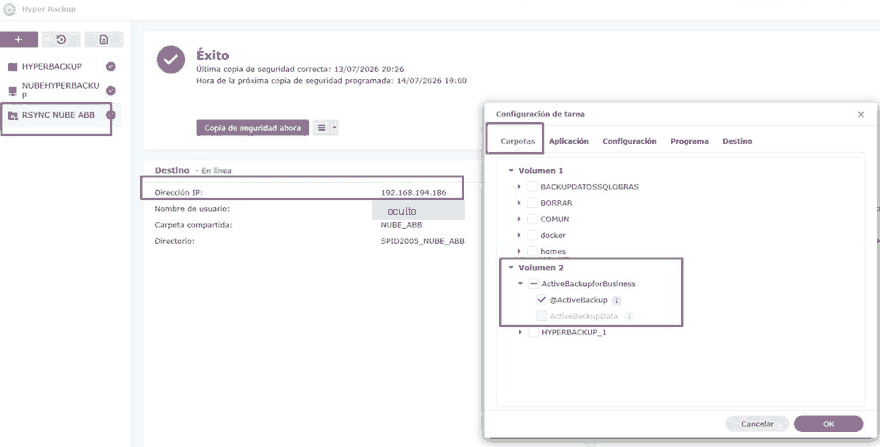
En el Synology 1 creamos una tarea de Hyper Backup con destino servidor rsync apuntando a la IP de ZeroTier del Synology 2. En el ejemplo de este artículo el destino es la carpeta compartida NUBE_ABB del segundo NAS.
Puntos importantes de la configuración:
- Tipo de tarea: copia de seguridad de versión única por rsync. Es lo que hace que en el destino aparezcan los ficheros y carpetas tal cual, en lugar de un contenedor
.hbkque ABB no sabría leer. - Origen: en la pestaña Carpetas se marca únicamente
ActiveBackupforBusiness > @ActiveBackup. No hace falta seleccionarActiveBackupData. - Programación: a diario, fuera del horario en el que corren los trabajos de ABB, para que no coincidan la escritura y la réplica.
- Cifrado y compresión: desactivados. Aquí buscamos que la copia sea directamente utilizable en el otro extremo.
La primera sincronización tarda: se está copiando el repositorio completo por internet. A partir de ahí rsync trabaja a nivel de bloque y solo envía las diferencias, así que las siguientes ejecuciones se resuelven en minutos aunque el repositorio ocupe varios terabytes.
Paso 4: qué queda en el NAS remoto
Cuando la tarea termina, en el Synology 2 tenemos dos carpetas compartidas conviviendo:
ActiveBackupforBusiness— la que crea ABB al instalarse. Está vacía, porque en este NAS no hay ninguna tarea configurada.NUBE_ABB— la que recibe la réplica desde el Synology 1, con la estructura que genera Hyper Backup:/NUBE_ABB/SPID2005_NUBE_ABB/ActiveBackupforBusiness/@ActiveBackup.
Los datos ya están a salvo fuera de la oficina. Lo que todavía no se puede hacer es abrir ABB en el segundo NAS y ver los equipos: la aplicación busca su repositorio en una ruta concreta y ahí no hay nada.
Cómo restaurar desde el segundo NAS
Este es el procedimiento que convierte la réplica en una copia realmente recuperable. Es algo manual, pero funciona y se puede ensayar en cualquier momento.
Antes de empezar: detén el paquete Active Backup for Business en el Synology 2 desde el Centro de paquetes, y asegúrate de que no hay ninguna sincronización rsync en curso.
- Renombra la carpeta compartida vacía
ActiveBackupforBusinessaActiveBackupforBusinessVACIA. La guardamos por si hay que volver atrás. - Renombra la carpeta compartida
NUBE_ABBaActiveBackupforBusiness. - No arranques todavía Active Backup for Business. Si lo haces ahora, la aplicación no encontrará el repositorio y podría inicializar uno nuevo.
- Mueve la carpeta
/ActiveBackupforBusiness/SPID2005_NUBE_ABB/ActiveBackupforBusiness/@ActiveBackupa/ActiveBackupforBusiness/@ActiveBackup. Es decir, hay que sacar@ActiveBackupde la estructura de subcarpetas que crea Hyper Backup y dejarla colgando directamente de la raíz de la carpeta compartida. - Arranca ahora sí el paquete Active Backup for Business en el Synology 2.
La aplicación tarda un rato en reconstruir su índice, así que conviene ser paciente y no reiniciar el paquete a mitad. Cuando termina, en la consola de ABB aparecen todos los dispositivos protegidos y sus versiones, y desde ahí se puede restaurar tanto archivos y carpetas sueltas como equipos completos, incluida la restauración bare-metal o el arranque instantáneo como máquina virtual.
Cuánto tarda y qué rendimiento esperar
- Primera réplica: depende del tamaño del repositorio y de la subida del cliente. Con un repositorio de 2 TB y 300 Mbps de subida son unas 16-20 horas. Si la línea es lenta, merece la pena hacer la siembra inicial con los dos NAS en la misma red local y llevarse después el secundario a su ubicación.
- Réplicas siguientes: normalmente entre 5 y 30 minutos, porque rsync solo transfiere los bloques cambiados.
- Recuperación: el proceso de renombrado son 10 minutos; la reconstrucción del índice de ABB puede llevar de 15 minutos a un par de horas según el volumen.
Errores frecuentes
- Elegir copia multiversión en Hyper Backup. Genera un contenedor
.hbk; los datos están, pero no se pueden montar directamente como repositorio de ABB. - Arrancar ABB en el Synology 2 antes de mover
@ActiveBackup. La aplicación crea un repositorio nuevo y hay que deshacerlo. - No parar el paquete antes de renombrar. DSM puede bloquear las carpetas o dejar el índice inconsistente.
- No probar nunca la restauración. Una copia que no se ha restaurado jamás no es una copia, es una suposición. Conviene ensayar el procedimiento al menos una vez al año.
- Dejar las tareas de ABB y de Hyper Backup solapadas. Replicar el repositorio mientras se está escribiendo en él da errores de consistencia.
Preguntas frecuentes
¿Se puede restaurar directamente desde el NAS secundario sin renombrar carpetas?
No. Active Backup for Business solo lee su repositorio desde la carpeta @ActiveBackup ubicada en la raíz de la carpeta compartida ActiveBackupforBusiness. Mientras la réplica esté en otra ruta, la consola aparecerá vacía.
¿Hace falta licencia de Active Backup for Business en el segundo NAS?
No. Active Backup for Business es gratuito en los modelos de Synology compatibles, así que el NAS secundario puede tener el paquete instalado sin coste adicional.
¿Es obligatorio usar ZeroTier?
No, es una elección práctica. Sirve igual cualquier VPN que permita a los dos NAS verse por IP: Tailscale, WireGuard, OpenVPN o un túnel IPsec entre routers. Lo importante es no publicar el servicio rsync directamente en internet.
¿Puedo usar Snapshot Replication en lugar de Hyper Backup?
Sí, y en muchos casos es mejor. Si ambos volúmenes son Btrfs, Snapshot Replication replica la carpeta compartida a nivel de sistema de ficheros con RPO de hasta 5 minutos y conserva instantáneas en el destino. La contrapartida es que exige modelos compatibles en los dos extremos; con equipos de gama de entrada o volúmenes ext4, la vía de Hyper Backup con rsync sigue siendo la opción disponible.
¿Esta arquitectura cumple la regla 3-2-1?
Cubre la parte más difícil: la copia fuera de las instalaciones. Para cerrar la regla completa conviene añadir un tercer destino, por ejemplo una copia semanal a C2 Storage, a un bucket S3 con inmutabilidad o a un disco externo rotativo.
¿Y si el cliente sufre un ransomware?
Conviene reforzar el NAS secundario: usuario rsync dedicado y sin permisos sobre otras carpetas, instantáneas programadas con retención bloqueada en el destino y acceso administrativo con MFA. Así, aunque el atacante controle el NAS de la oficina, no puede borrar la réplica.
¿Quieres esta arquitectura montada y monitorizada?
En Infosolutions llevamos años desplegando y supervisando copias de seguridad en Synology para pymes, despachos profesionales y colegios profesionales de Madrid. Nos encargamos del diseño, la instalación de los dos NAS, el túnel entre sedes, la vigilancia diaria de que las copias terminan bien y las pruebas periódicas de restauración.
